

Dipendenze e supply chain nei progetti IA: guida a npm audit
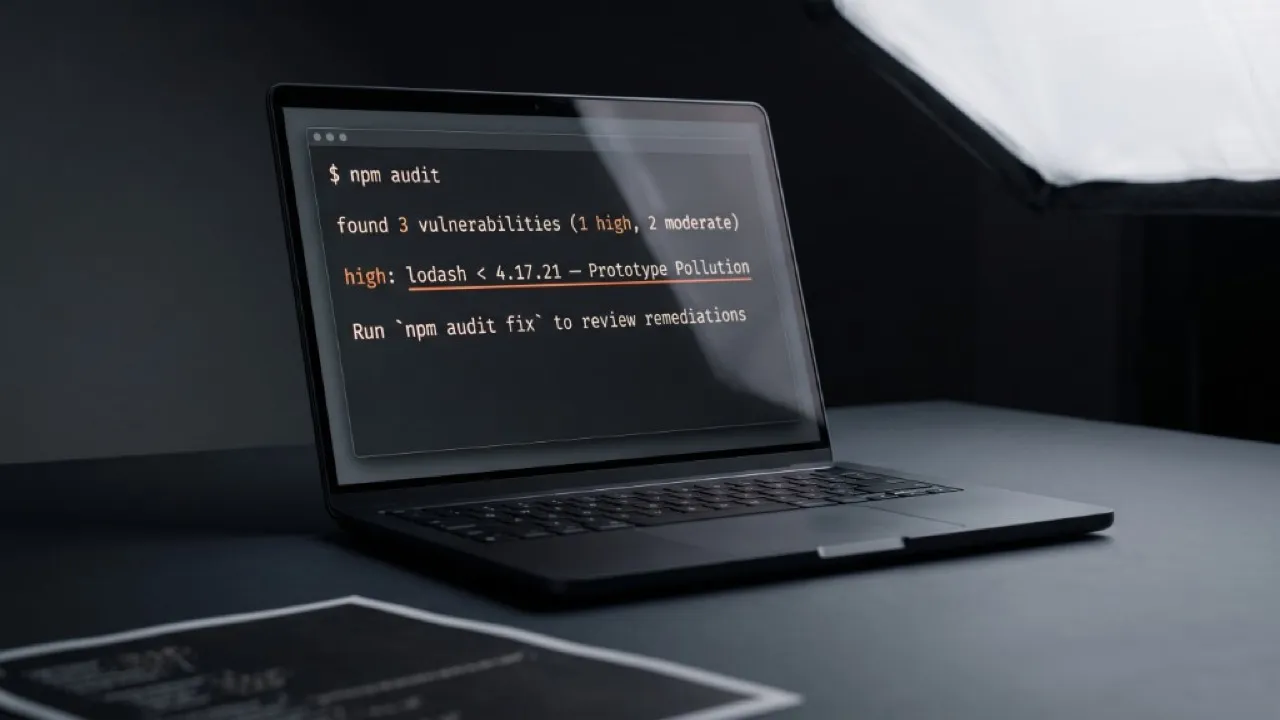
Come verificare le librerie che un progetto IA può aver installato, con npm audit e pip-audit. Guida pratica a package.json, lockfile e aggiornamenti sicuri.
Se hai creato un’app o un sito con Cursor, ChatGPT o strumenti simili, è molto probabile che il progetto dipenda da decine (a volte centinaia) di librerie di terze parti — installate da te o suggerite dall’IA. Questo ecosistema invisibile si chiama software supply chain: la catena di pacchetti da cui dipende il tuo progetto.
Dopo aver controllato codice e configurazione del server nell’audit di sicurezza gratuito (lettura opzionale), il pezzo che spesso manca sono proprio queste dipendenze. In questa guida ti mostro come ispezionare i pacchetti con npm audit (JavaScript/Node.js) e, se usi Python, con pip-audit in un venv — senza inseguire a ogni costo lo “zero vulnerabilità” e senza rompere il sito.
ℹ️ Nota / Prerequisito operativo
Ti serve un progetto locale con un filepackage.json(Node) oppure un progetto Python con ambiente virtuale. Devi saper aprire un terminale nella cartella del progetto. Gli esempi partono da Windows; i comandinpmsono gli stessi su macOS e Linux, i path epython/python3no.
Passaggio 1 — Capire se sei in un progetto Node
Quando l’IA genera un sito moderno (React, Next.js, Astro, Vite…), crea di solito un file package.json: è la “lista della spesa” delle librerie. Quelle librerie finiscono in una cartella pesante chiamata node_modules.
Per gestirle serve Node.js, che include il gestore di pacchetti npm.
Windows (percorso principale)
- Apri PowerShell, Prompt dei comandi o Windows Terminal.
- Spostati nella cartella del progetto (adatta il path al tuo utente):
cd C:\Users\TuoNome\Progetti\sito-ia- Verifica Node e npm:
node -vnpm -vOutput atteso: numeri di versione, ad esempio v20.x.x e 10.x.x.
macOS
cd ~/Progetti/sito-ianode -vnpm -vLinux
cd ~/Progetti/sito-ianode -vnpm -vSe compare un errore tipo comando non riconosciuto / command not found, Node non è installato (o non è nel PATH). Scarica la versione LTS dal sito ufficiale di Node.js, installala e riavvia il terminale, poi ripeti node -v e npm -v.
Nella cartella del progetto deve esserci package.json. Se manca, non sei nella directory giusta (o il progetto non è Node).
Passaggio 2 — Lanciare npm audit e leggere il report
npm audit confronta le versioni installate (quelle fissate dal lockfile / da node_modules) con un database di advisory pubbliche (ecosistema npm / GitHub Advisory). Segnala vulnerabilità note (CVE e simili) nelle dipendenze — non nel tuo codice applicativo.
Assicurati di essere nella cartella con package.json, poi:
Windows / macOS / Linux:
npm auditIl report può sembrare allarmante: in progetti generati con assistenti IA possono comparire stack datati o transitive dependencies vecchie. npm classifica di solito la gravità così:
- Low / Moderate — spesso teoriche o con condizioni difficili. Su un sito statico o un progetto ancora locale raramente sono un’emergenza immediata.
- High / Critical — meritano attenzione: possono consentire esecuzione di codice, denial of service o altri abusi noti, a seconda del pacchetto e del contesto.
node_modules. Foto: Alex Lunalbi · ai riparo
⚠️ Attenzione — L’audit non analizza il tuo codice
npm auditcontrolla le librerie di terze parti. Non cerca password in chiaro, SQL injection o bug nella logica scritta da te o dall’IA. È un controllo sulla supply chain, non una code review. Per le scorciatoie tipiche del codice generato vedi (opzionale) le 7 falle di sicurezza nel codice IA.
Opzioni utili di npm audit (una per una)
Non ti servono tutte ogni volta. Ecco quelle che incontri di più:
npm audit (default)
Mostra il report in terminale: conteggi per severità e, spesso, suggerimenti di fix.
npm auditnpm audit --json
Stesso controllo, output JSON (utile se vuoi archiviare il report o passarlo a uno script). Per uso umano preferisci il default.
npm audit --jsonnpm audit --production
Considera soprattutto le dipendenze di produzione (esclude molte devDependencies). Utile se stai valutando cosa finisce davvero in deploy.
npm audit --productionAiuto nativo:
npm audit --helpPassaggio 3 — Aggiornare con criterio (audit fix e --force)
La tentazione è azzerare il contatore aggiornando tutto. Spesso è un errore: le major release possono introdurre breaking changes e far fallire il sito generato dall’IA.
npm audit fix
Tenta aggiornamenti alle versioni patchate compatibili con i vincoli già dichiarati in package.json / lockfile.
Windows / macOS / Linux:
npm audit fixNella mia esperienza, il fix senza --force è in genere il primo passo ragionevole. Dopo averlo lanciato:
- Rilancia
npm audite guarda cosa resta. - Avvia il progetto come fai di solito (
npm run dev,npm start, …) e verifica che la home e le pagine critiche rispondano.
npm audit fix --force
Forza aggiornamenti anche quando rompono i vincoli di versione. npm lo propone a volte per chiudere High/Critical “a ogni costo”.
npm audit fix --force🚨 Avviso critico — Fermati prima di
--force
Su un progetto appena “vibe-coded”,--forceha alta probabilità di rompere import, API e build. Preferisci: (1) backup della cartella o commit Git; (2) chiedere all’IA di aggiornare il codice alla versione nuova della libreria; (3) aggiornare un pacchetto critico per volta connpm install nome@versionee ritestare.
Combinazioni tipiche
- Solo lettura:
npm audit - Fix conservativo + verifica:
npm audit fix→npm audit→ avvio locale - Produzione:
npm audit --productionpoi valuta i soli High/Critical rilevanti al deploy - Mai come primo gesto su un repo sconosciuto:
npm audit fix --force
Passaggio 4 — Il lockfile: perché non cancellare package-lock.json
Oltre a package.json trovi quasi sempre package-lock.json (o, in altri toolchain, file equivalenti come pnpm-lock.yaml / yarn.lock).
package.json— dichiara le dipendenze “principali” con intervalli di versione.package-lock.json— fissa l’albero esatto installato, incluse le dipendenze transitive.
Un errore comune quando l’install fallisce è cancellare node_modules e il lockfile, poi rilanciare npm install.
🚨 Avviso critico — Non cancellare il lockfile alla cieca
Senza lockfile, il prossimonpm installpuò scaricare versioni più nuove ancora “consentite” dalpackage.json. In un progetto vibe-coded, dove non conosci ogni interazione tra librerie, puoi rompere l’app in silenzio. Il lockfile serve proprio a riprodurre la stessa copia tra sei mesi (o su un altro PC).
Recupero più sicuro se node_modules è corrotto:
- Elimina solo
node_modules. - Lascia
package-lock.json. - Rilancia:
npm installPassaggio 5 — Se usi Python: controllo in venv con pip-audit
Se il backend è Flask/FastAPI (o uno script con molte librerie), la supply chain è la stessa idea: pacchetti di terzi sul tuo disco. Gli strumenti cambiano.
Letture opzionali sul cluster Python: quando usare pip install, ambienti virtuali (venv).
1) Entra nella cartella e attiva il venv
Windows (cmd):
cd C:\Users\TuoNome\Progetti\api-ia.venv\Scripts\activate.batWindows (PowerShell):
cd C:\Users\TuoNome\Progetti\api-ia.venv\Scripts\Activate.ps1macOS / Linux:
cd ~/Progetti/api-iasource .venv/bin/activateDevi vedere (.venv) nel prompt.
2) Elenca i pacchetti installati
Windows:
python -m pip listmacOS / Linux:
python3 -m pip list3) Installa ed esegui pip-audit
A differenza di npm, pip non include un audit di fabbrica. La PyPA indica pip-audit come strumento per confrontare i pacchetti installati con il Python Packaging Advisory Database.
Windows:
python -m pip install pip-auditpip-auditmacOS / Linux:
python3 -m pip install pip-auditpip-auditOutput atteso: elenco vuoto / “No known vulnerabilities found”, oppure pacchetti con CVE e versioni consigliate.
Aggiorna un pacchetto per volta, poi ritesta l’app:
Windows:
python -m pip install nome-pacchetto --upgrademacOS / Linux:
python3 -m pip install nome-pacchetto --upgradeErrori comuni e come risolverli
npm / node: comando non riconosciuto
Node non installato o PATH non aggiornato (frequente su Windows subito dopo l’installer). Reinstalla LTS da nodejs.org, chiudi e riapri il terminale, riprova node -v.
ENOENT: no such file or directory, open 'package.json'
Sei nella cartella sbagliata. Controlla con dir (Windows) o ls (macOS/Linux) che package.json sia elencato; poi cd nella directory corretta.
npm install fallisce su un nome strano
L’IA a volte allucina un pacchetto. Prima di forzare installazioni, verifica il nome su npmjs.com. Nomi simili a librerie famose sono un classico vettore di typosquatting.
Dopo audit fix il sito non parte
Ripristina dal backup/commit, evita --force, aggiorna un solo pacchetto critico e chiedi all’IA di adattare gli import al changelog della libreria.
Domande Frequenti (FAQ)
Zero vulnerabilità in npm audit significa che il mio sito è sicuro?
No. npm audit verifica solo se le librerie di terze parti hanno falle già note. Non ti dice se la logica del sito, i permessi del database o gli header HTTP sono a posto. Un report pulito riduce un pezzo di rischio, non chiude l’audit.
Devo aggiornare tutte le dipendenze subito?
No. Un salto di major version spesso rompe il codice (breaking change). Priorità: High/Critical su funzionalità che usi davvero; per il resto parti da npm audit fix (senza --force) e ritesta in locale.
Posso cancellare package-lock.json per risolvere errori di installazione?
È sconsigliato. Meglio cancellare solo node_modules e rilanciare npm install tenendo il lockfile. Cancellare il lockfile ricalcola l’intero albero e può portare versioni incompatibili con il codice generato dall’IA.
Uso solo Python: questa guida mi serve?
Sì, per il meccanismo. In Python non usi npm audit: attivi il venv e usi pip-audit (dopo python -m pip install pip-audit / python3 -m pip …). Il rischio supply chain è lo stesso.
L’IA ha creato il progetto ma non so cos’è npm: da dove parto?
Se c’è un package.json, sei nell’ecosistema Node. Installa Node.js LTS, apri il terminale nella cartella del progetto, lancia npm install per scaricare le librerie, poi npm audit come in questa guida.
Il comando npm audit fix è sempre sicuro?
Di solito è il fix più prudente, perché resta nei vincoli dichiarati. Non è una garanzia assoluta su codice IA imprevedibile: fai un backup o un commit prima, poi verifica che il sito parta ancora.
Conclusioni
Controllare la supply chain non è un rituale una tantum: ripetilo quando l’IA aggiunge funzionalità (e quindi nuove librerie). Un report senza CVE note non sostituisce configurazione, autenticazione e revisione del codice; riduce però il rischio di esporre exploit già pubblici e pronti all’uso.
Se il progetto ha backend o gestione dati, affianca questi controlli all’audit di sicurezza gratuito per siti e app IA e, per le scorciatoie tipiche nel sorgente, alle 7 falle comuni nel codice generato dall’IA.
