

Più progetti, più .venv: come organizzarli senza confondersi
Una .venv per progetto, il nome del progetto nel prompt e un controllo per sapere quale ambiente è attivo: come tenere in ordine più ambienti virtuali Python.
La guida agli ambienti virtuali Python (venv) in 5 minuti ti insegna a crearne uno. Dopo qualche settimana, però, i progetti diventano tre o quattro e ogni terminale mostra lo stesso (.venv): non sai più quale ambiente stai usando, né dove finisce il prossimo pip install. La soluzione non è inventare nomi diversi per le cartelle: una .venv dentro ogni progetto, il nome del progetto nel prompt e un comando che ti dice quale Python sta rispondendo.
La risposta breve: crei ogni ambiente con python -m venv .venv --prompt ., così il prompt mostra (fatture) o (report) al posto di (.venv). Prima di installare, controlli l’ambiente attivo con python -c "import sys; print(sys.prefix)". Ogni progetto tiene il suo requirements.txt, così puoi ricreare la .venv in un minuto, anche dopo averlo spostato. Nella prova su due progetti, ognuno con una versione diversa della stessa libreria, i due ambienti sono rimasti separati; dopo aver rinominato una cartella, invece, il prompt diceva ancora (fatture) mentre stava rispondendo il Python di sistema.
ℹ️ Nota / Prerequisito operativo: ti serve Python 3 installato e la guida madre letta almeno fino all’attivazione. Su Windows i comandi sono per il Prompt dei comandi; in PowerShell cambia solo lo script di attivazione (
.venv\Scripts\Activate.ps1). Su macOS e Linux usapython3per creare l’ambiente; una volta attivato,pythonpunta al Python della.venv.
Lo schema: una cartella, una .venv
Ogni progetto ha la sua cartella e, dentro, la sua .venv. Il nome della cartella dell’ambiente resta sempre .venv: è il nome che gli editor riconoscono da soli e quello che metti una volta per tutte nel .gitignore.
Progetti/
├── fatture/
│   ├── .venv/
│   ├── requirements.txt
│   └── fatture.py
└── report/
    ├── .venv/
    ├── requirements.txt
    └── report.py
Le alternative esistono, ma costano di più quando i progetti aumentano:
| Organizzazione | Con più progetti | Perché |
|---|---|---|
Una .venv dentro ogni progetto |
Consigliata | Sai sempre a quale progetto appartiene l’ambiente; cancellare il progetto cancella anche l’ambiente. |
Tutti gli ambienti in una cartella centrale, per esempio ~/ambienti/fatture |
Possibile | Funziona, ma devi ricordare quale ambiente va con quale progetto, e quando cancelli un progetto il suo ambiente resta sul disco. |
| Un solo ambiente per tutti i progetti | Da evitare | È di nuovo il Python globale con un altro nome: due progetti che chiedono versioni diverse della stessa libreria si rompono a vicenda. |
Il nome del progetto nel prompt
Quando tutti gli ambienti si chiamano .venv, il prompt mostra (.venv) ovunque. L’opzione --prompt del modulo venv cambia la scritta; con il punto (--prompt .) usa il nome della cartella in cui ti trovi, come spiega la documentazione di venv.
Windows (Prompt dei comandi), dalla cartella del progetto:
python -m venv .venv --prompt ..venv\Scripts\activate.batmacOS / Linux:
python3 -m venv .venv --prompt .source .venv/bin/activateNella prova, nella cartella fatture, dopo l’attivazione il prompt è diventato (fatture). Il nome resta scritto nel file .venv/pyvenv.cfg, che puoi aprire con un editor di testo:
home = /usr/bin
include-system-site-packages = false
version = 3.13.5
prompt = 'fatture'
executable = /usr/bin/python3.13
La riga version è utile anche più avanti: ti dice con quale Python è stato creato l’ambiente. Da Python 3.13, inoltre, venv crea dentro la .venv un piccolo file .gitignore che esclude l’intera cartella da Git. Nella prova c’era, con la riga *. Con versioni precedenti, aggiungi tu .venv/ al .gitignore del progetto.
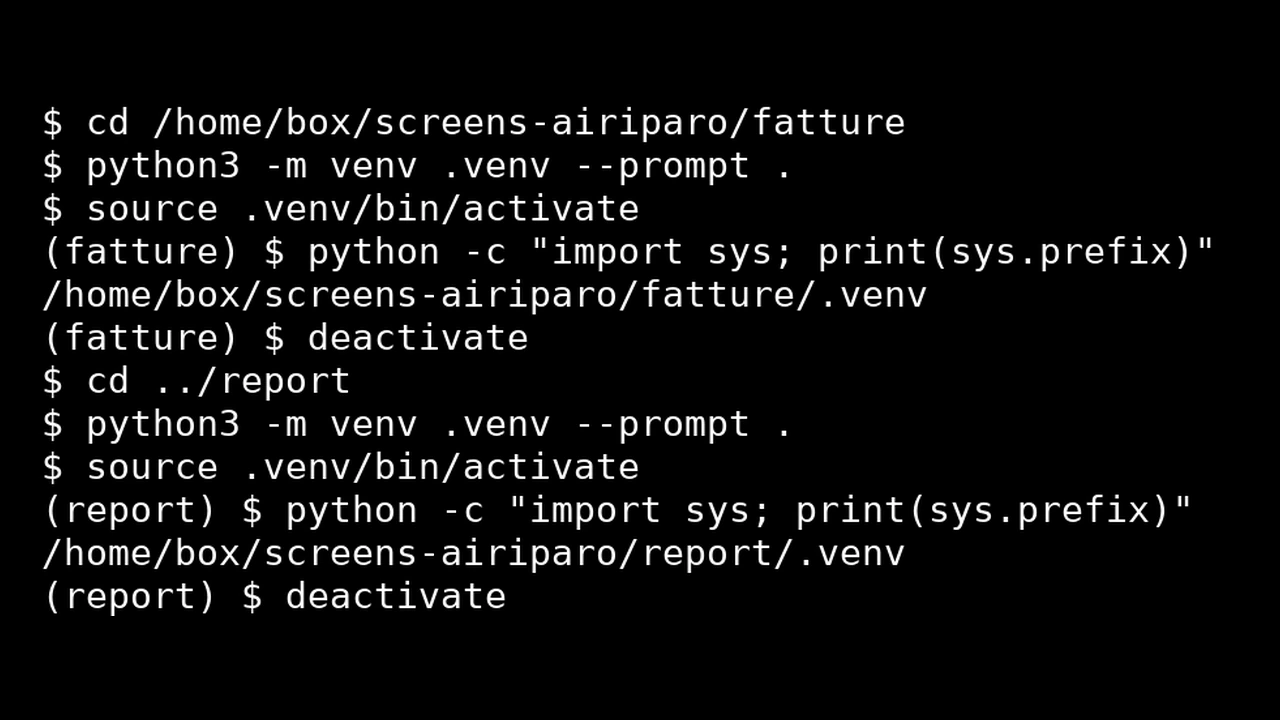
--prompt . il prompt dice in quale progetto sei, e sys.prefix lo conferma. Screenshot: ai riparoQuale ambiente è attivo?
Il prompt è un’indicazione, non una prova. La prova è chiedere a Python dove si trova. Con l’ambiente attivo, su Windows:
python -c "import sys; print(sys.prefix)"Su macOS e Linux il comando è lo stesso:
python -c "import sys; print(sys.prefix)"Nella prova ho creato due progetti, fatture con tabulate 0.8.10 e report con tabulate 0.9.0. Con fatture attivo:
/workspace/vv/Progetti/fatture/.venv
Package  Version
-------- -------
pip      25.1.1
tabulate 0.8.10
La prima riga è l’output di sys.prefix, il resto di python -m pip list. Con report attivo, sys.prefix indicava report/.venv e la libreria era alla 0.9.0. Se sys.prefix mostra un percorso di sistema, come /usr su Linux o la cartella di installazione di Python su Windows, nessun ambiente è attivo e un pip install finirebbe nel Python globale.
Per passare da un progetto all’altro, nell’ordine:
deactivate, per uscire dall’ambiente corrente;cdnella cartella dell’altro progetto;- attivazione della sua
.venv.
Su Linux, con bash, ho provato anche ad attivare il secondo ambiente senza deactivate: lo script di attivazione ha chiuso il primo da solo e nel PATH è rimasta una sola .venv. Su Windows e macOS non l’ho verificato, quindi deactivate resta l’abitudine più sicura.
💡 Consiglio pratico — Un terminale per progetto: se lavori su due progetti nello stesso momento, apri due finestre di terminale, ognuna nella sua cartella con il suo ambiente attivo. Il prompt
(fatture)o(report)ti dice a colpo d’occhio dove stai scrivendo.
Spostare o rinominare un progetto
La guida madre lo dice nell’avviso sullo spostamento: un ambiente virtuale non sopravvive allo spostamento della cartella. Nella prova ho visto come si rompe, ed è meno evidente di quanto sembri.

requirements.txt. Foto: SHVETS production · PexelsHo rinominato fatture in fatture-2026 e ho riattivato la sua .venv. L’attivazione non ha dato errori e il prompt mostrava ancora (fatture), ma lo script di attivazione aveva messo nel PATH il vecchio percorso Progetti/fatture/.venv, che non esisteva più. La sessione nel terminale (bash su Debian 13):
(fatture) $ python -c "import sys; print(sys.prefix)"
bash: python: command not found
(fatture) $ python3 -c "import sys; print(sys.prefix)"
/usr
(fatture) $ .venv/bin/pip --version
bash: .venv/bin/pip: cannot execute: required file not found
python non veniva trovato e python3 rispondeva /usr, cioè il Python di sistema: con quel prompt davanti, un python3 -m pip install sarebbe finito fuori dall’ambiente. La documentazione di venv lo spiega: gli script dentro un ambiente contengono percorsi assoluti, quindi gli ambienti «non sono portabili».
La procedura che funziona: salva l’elenco dei pacchetti, sposta la cartella, cancella la .venv e ricreala.
Windows (Prompt dei comandi), prima dello spostamento, con l’ambiente attivo:
python -m pip freeze > requirements.txtDopo lo spostamento, nella nuova cartella:
rmdir /s /q .venvpython -m venv .venv --prompt ..venv\Scripts\activate.batpython -m pip install -r requirements.txtmacOS / Linux, prima dello spostamento, con l’ambiente attivo:
python -m pip freeze > requirements.txtDopo lo spostamento, nella nuova cartella:
rm -rf .venv && python3 -m venv .venv --prompt . && source .venv/bin/activate && python -m pip install -r requirements.txtNella prova, dopo questi comandi, sys.prefix indicava fatture-2026/.venv, tabulate era di nuovo alla 0.8.10 e il prompt mostrava il nuovo nome, (fatture-2026). Se hai già spostato la cartella senza salvare l’elenco, su Linux ha funzionato chiamare il Python dell’ambiente per percorso: .venv/bin/python -m pip freeze > requirements.txt ha prodotto l’elenco corretto anche dopo lo spostamento.
⚠️ Attenzione —
rmdir /s /qerm -rfnon chiedono conferma: lanciali solo dentro la cartella del progetto e controlla di aver scritto.venv. Un errore di battitura in quel punto cancella altro.
Fare ordine tra gli ambienti che hai già
Ogni .venv contiene un file pyvenv.cfg, quindi per trovarle tutte basta cercare quel file. Se tieni i progetti in una cartella Progetti dentro la tua cartella utente:
Windows (PowerShell):
Get-ChildItem $HOME\Progetti -Filter pyvenv.cfg -Recurse -Depth 2 -ForcemacOS / Linux:
find ~/Progetti -maxdepth 3 -name pyvenv.cfgPer vedere quanto spazio occupano, su macOS e Linux: du -sh ~/Progetti/*/.venv. Nella prova ogni ambiente, con dentro solo pip e una piccola libreria, occupava 13 MB; con librerie di calcolo o di intelligenza artificiale si sale molto. Un ambiente di un progetto che non usi più si cancella senza rischi, purché il progetto abbia il suo requirements.txt: lo ricrei quando ti serve.
Errori tipici
- Il prompt mostra il nome del progetto, ma
pip installfinisce nel Python di sistema → la cartella del progetto è stata spostata o rinominata dopo la creazione della.venv→ controlla consys.prefix, poi ricrea l’ambiente come nella sezione sullo spostamento. bash: .venv/bin/pip: cannot execute: required file not found→ stesso motivo: gli script dentro.venv/binpuntano al vecchio percorso → ricrea la.venv; nel frattempo usapython -m pipinvece dipip.- Il pacchetto installato «sparisce» quando apri un nuovo terminale → l’attivazione vale solo per il terminale in cui l’hai fatta → riattiva la
.venvdel progetto in ogni nuova finestra. requirements.txtvuoto dopopip freeze→ hai lanciato il comando con l’ambiente non attivo, o con un ambiente già rotto → attiva la.venvgiusta, verifica consys.prefixe rilancia.- Su Windows
rmdirrisponde che il file è in uso → un terminale o l’editor sta ancora usando il Python della.venv→ lanciadeactivate, chiudi l’editor del progetto e riprova.
Domande Frequenti (FAQ)
Posso usare la stessa .venv per due progetti che usano le stesse librerie?
Funziona finché le versioni coincidono. Il giorno in cui uno dei due progetti aggiorna una libreria, rompe l’altro senza avvisare. Due ambienti costano qualche decina di megabyte; il tempo per capire quale progetto si è rotto costa di più.
Perché chiamare tutte le cartelle .venv e non venv-fatture, venv-report?
Perché il nome della cartella dell’ambiente non serve a distinguerle: le distingue la cartella del progetto in cui si trovano. Con lo stesso nome ovunque, il .gitignore, gli editor e i comandi di attivazione sono identici in tutti i progetti. Per riconoscerle nel terminale c’è --prompt ..
Posso cambiare il nome nel prompt di una .venv già creata?
Il nome è scritto nella riga prompt di pyvenv.cfg e negli script di attivazione. La strada più semplice è ricreare l’ambiente: salvi requirements.txt, cancelli la .venv e la ricrei con --prompt . come nella sezione sullo spostamento.
Come faccio a sapere con quale versione di Python è stata creata una .venv?
Apri .venv/pyvenv.cfg: la riga version lo indica. Se hai aggiornato Python e un progetto vecchio smette di funzionare, ricrea la sua .venv con il Python nuovo e reinstalla da requirements.txt.
VS Code o Cursor riconoscono la .venv del progetto?
L’estensione Python di VS Code cerca gli ambienti nella cartella aperta, e una .venv nella radice del progetto viene di solito proposta in automatico. Se l’editor usa un altro Python, scegli quello della .venv con il comando Python: Select Interpreter dalla tavolozza dei comandi.
Serve un requirements.txt anche per progetti piccoli?
Sì, appena installi la prima libreria. È il file che ti permette di cancellare la .venv senza paura e di ricrearla dopo uno spostamento, un aggiornamento di Python o su un altro computer.
L’abitudine che tiene in ordine i progetti
Ogni nuovo progetto parte con gli stessi tre passi: cartella, .venv con --prompt ., requirements.txt aggiornato a ogni installazione. Prima di un pip install guardi il prompt; se hai un dubbio, sys.prefix. Per scegliere cosa installare davvero, la guida quando usare pip install e quando no ti aiuta a evitare librerie superflue; per sistemare il resto della cartella c’è la struttura minima di un progetto Python. Se ti serve un piccolo script già pronto per un progetto tuo, con il suo ambiente e il suo requirements.txt, è il tipo di lavoro che realizzo su richiesta. Per ripassare creazione e attivazione, torna agli ambienti virtuali Python (venv) in 5 minuti.
