

Password manager: la guida pratica per smettere di riusare le password (in 15 minuti)
Smetti di usare la stessa password ovunque. Differenza tra gestori cloud e locali, e come configurare KeePassXC per proteggere i tuoi account.
Se hai usato Come sapere se email e password sono state compromesse (Have I Been Pwned), è probabile che tu abbia fatto un’amara scoperta: i tuoi dati compaiono già in qualche archivio rubato online. Il problema non è solo che un vecchio forum o un e-commerce abbia subito un attacco — quello, purtroppo, è fuori dal tuo controllo. Il vero rischio è riusare la stessa password ovunque.
Ricordare a memoria stringhe come k9#mP2$vL9z! è praticamente impossibile. Per questo si finisce per ripetere la stessa password su decine di siti, magari cambiando solo il punto esclamativo o l’ultimo numero. Quella scorciatoia alimenta il credential stuffing: i criminali prendono la password rubata dal “Sito A” e la provano in automatico su Gmail, sul conto in banca e su Amazon.
La soluzione non è sforzare la memoria, ma delegare il lavoro a un password manager. In questa guida ti mostro come configurare KeePassXC — gratuito, open-source e svincolato dal cloud — in circa 15 minuti.
1. Cos’è e come funziona un password manager
Immaginalo come una cassaforte digitale. Al suo interno il programma genera, archivia e cifra centinaia di password lunghe e diverse, una per ogni sito che usi.
A te resta un solo impegno: memorizzare un’unica master password (la chiave della cassaforte). Quando ti serve accedere a un servizio, digiti quella chiave, apri l’archivio e lasci che sia il programma a inserire le credenziali complesse al posto tuo.
2. Il grande bivio: cloud vs locale
Prima di installare qualsiasi cosa, conviene chiarire un bivio architetturale che divide il mondo dei password manager.
Gestori cloud (es. Bitwarden, 1Password, LastPass)
Questi servizi salvano la tua cassaforte cifrata sui loro server.
- Pro: comodità massima. Installi l’app sul telefono, il plugin nel browser del PC, inserisci la master password e tutto si sincronizza via internet.
- Contro: i server di queste aziende sono un bersaglio attraente. Se l’azienda subisce una breccia, l’archivio delle casseforti cifrate può finire in mani sbagliate. È un fatto documentato: a dicembre 2022 LastPass ha comunicato ufficialmente che un attaccante aveva copiato backup delle vault clienti (campi sensibili cifrati) dal loro storage cloud — vedi l’avviso ufficiale LastPass del 22 dicembre 2022.
Gestori locali (es. KeePassXC)
La cassaforte non passa dai server di terzi: è un singolo file (estensione .kdbx) salvato sul tuo disco.
- Pro: privacy più alta e superficie di attacco più piccola. Chi colpisce in massa gli archivi cloud di un fornitore non trova il tuo file sul computer spento sulla scrivania.
- Contro: la responsabilità è tua. Se il disco si rompe e non hai un backup, perdi l’accesso agli account. Sincronizzare PC e telefono richiede passaggi manuali in più (cavo USB, oppure uno spazio cloud privato sotto il tuo controllo).
💡 Consiglio pratico — La scelta di ai riparo: In linea con l’indipendenza dal cloud e il controllo sui propri dati, in questa guida uso KeePassXC: open-source, gratuito, senza tracciatori né abbonamenti nascosti.
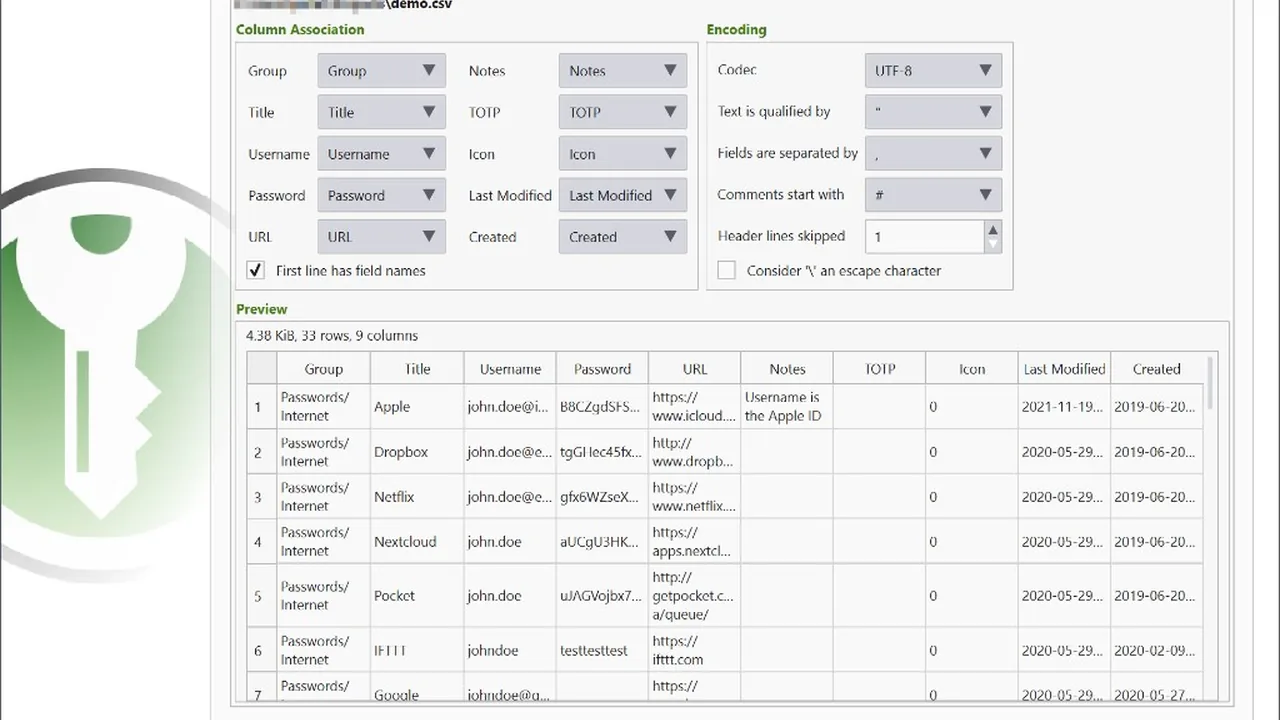
3. Configurazione di KeePassXC (passo-passo)
Percorso principale: Windows. Subito dopo macOS e Linux.
Scaricare e installare
- Apri il browser e vai su keepassxc.org/download.
- Scarica il file per il tuo sistema:
Windows
- Scarica l’installer
.msi(o.exe) per Windows. - Doppio clic → Avanti → accetta le opzioni predefinite → Installa.
- Avvia KeePassXC dal menu Start.
macOS
- Scarica il
.dmg. - Apri il file, trascina KeePassXC in Applicazioni.
- Al primo avvio, se macOS avvisa sull’autore, apri da Impostazioni di sistema → Privacy e sicurezza (Consenti) oppure clic destro → Apri.
- Avvia KeePassXC da Applicazioni.
Linux
- Preferisci il pacchetto della tua distro se disponibile (es. Ubuntu: cerca «KeePassXC» in Software, oppure
sudo apt install keepassxcsu Debian/Ubuntu). - In alternativa usa AppImage / Flatpak / pacchetto dal sito ufficiale.
- Avvia KeePassXC dal menu applicazioni.
💡 Lettura opzionale: se il sito pubblica l’hash ufficiale dell’installer, puoi verificarlo con Come verificare un download con SHA-256 — non è obbligatorio per continuare questa guida.
Passaggio A — Creare il database
Nella schermata di benvenuto, clicca su Crea nuovo database. Dai un nome alla cassaforte (es. Archivio_Sicuro) e lascia i parametri di crittografia predefiniti: secondo la mia esperienza, per un uso quotidiano offrono un ottimo equilibrio tra sicurezza e velocità di apertura. Clicca su Continua.
Passaggio B — Creare la passphrase (cruciale)
Ora arriva il passaggio più delicato: la master password. Qui non puoi permetterti leggerezze. Evita il nome del cane, le date di nascita e le singole parole del dizionario.
Un metodo solido e ancora memorabile è Diceware: quattro o cinque parole comuni e casuali, separate da trattino o da spazio.
- Debole:
Juventus1984!(facilmente indovinabile). - Forte:
tavolo-chitarra-nuvola-zaino-lento(molto più resistente a un attacco a forza bruta, ma ancora ragionevole da ricordare).
🚨 Avviso critico — Nessun recupero password: KeePassXC non offre la funzione “Password dimenticata”. Il file è cifrato in locale. Se dimentichi la passphrase, perdi irreversibilmente l’accesso alle credenziali. Nessuno — nemmeno gli sviluppatori del programma — potrà recuperarlo per te.
Inserisci la passphrase, confermala, clicca su Fatto e salva il file (ad esempio nella cartella Documenti).
Passaggio C — Inserire e generare credenziali
Con l’archivio aperto:
- Clicca sull’icona per aggiungere una nuova voce (di solito una chiave con il simbolo
+; l’aspetto può variare leggermente tra le versioni). - Compila Titolo (es. Amazon) e Nome utente (la tua email).
- Nel campo Password, ignora la vecchia password debole. Apri il generatore di password (icona a forma di dado o equivalente).
- Genera una stringa lunga e casuale, poi conferma.
- Salva la voce (Applica / OK).
ℹ️ Nota / Prerequisito operativo: A questo punto vai sul sito reale (es. Amazon), apri le impostazioni di sicurezza e sostituisci la password vecchia con quella appena generata da KeePassXC. Da quel momento, per accedere a quel servizio userai il copia-incolla (o l’autofill) dal tuo archivio locale.
Se ti serve una password subito, senza aprire ancora il vault, puoi usare anche il generatore di password sicure di ai riparo: gira solo nel browser. Poi salvala in KeePassXC — il tool non sostituisce la cassaforte.
4. Il problema del backup
In locale, il file .kdbx è l’unico custode della cassaforte. Se l’SSD si rompe e non esiste una copia, resti fuori dai tuoi account.
Collega una chiavetta USB e copia lì il file .kdbx ogni volta che aggiungi password importanti. Il file è fortemente cifrato: anche se perdessi la chiavetta, chi la trova non potrebbe leggere nulla senza la tua passphrase.
Sintesi comparativa
| Aspetto | Cloud (es. Bitwarden) | Locale (KeePassXC) |
|---|---|---|
| Sincronizzazione sullo smartphone Password sempre a portata di mano | Automatica | Manuale |
| Gestione del backup Recupero dopo guasto hardware | Sul cloud del servizio | A carico tuo |
| Esposizione a data breach di terzi Furto degli archivi sui server del fornitore | Rischio sistemico | Rischio minimo |
Domande Frequenti (FAQ)
Cos’è un password manager e perché smettere di riusare le stesse password?
È un archivio cifrato che genera e conserva password uniche per ogni sito. Se un servizio viene violato, le altre caselle restano fuori pericolo: con una sola password “ovunque” invece il dump di un sito apre la porta a email, social e banca.
Meglio un password manager cloud (es. Bitwarden) o locale (KeePassXC)?
Il cloud semplifica sync tra PC e telefono; il file locale (.kdbx) ti dà controllo totale senza account del fornitore. Non esiste un vincitore assoluto: scegli in base a quanto ti serve lo smartphone e a quanto vuoi gestire backup e sync da solo. Questa guida amplia il percorso KeePassXC.
Come imposto KeePassXC in pochi minuti su Windows?
Installa KeePassXC dal sito ufficiale, crea un nuovo database con una master password lunga e unica, salva il file .kdbx in una cartella che controlli, poi crea la prima voce (es. email) usando il generatore interno. Su macOS/Linux i passaggi dell’app sono gli stessi dopo l’installazione del pacchetto.
Dove e come faccio il backup del file .kdbx?
Copia periodicamente il file su una chiavetta o su un disco esterno che non sia l’unico SSD del PC. Il contenitore è cifrato: senza la master password il file da solo non apre gli account. Un backup vecchio di mesi, però, non include le voci aggiunte dopo — aggiornalo quando inserisci servizi critici.
Il generatore di password del browser o online sostituisce il password manager?
No. Generare una stringa forte è solo il primo passo: serve conservarla e riusarla in sicurezza. Puoi usare anche un tool locale/browser per creare la password, ma poi salvala nel manager — altrimenti tornerai ad appunti, screenshot o riuso.
Conclusione
Adottare un password manager è uno dei miglioramenti più utili per l’igiene digitale, ma non conviene farlo tutto in un giorno.
Secondo la mia esperienza, aggiornare cento account insieme genera solo frustrazione. Meglio procedere a scaglioni: prima email principale, banca e servizi governativi; poi, man mano che accedi agli altri siti, sostituisci la vecchia password con una nuova generata da KeePassXC.
