

Inserire, modificare e cancellare dati in Excel

File di esercizio
M1-L2-inserire-correggere-dati.xlsx
Registro vendite di ottobre 2026 con quattro errori da correggere e due righe vuote per le nuove fatture, più un foglio di prova
- Formato
- Excel (.xlsx)
- Dimensione
- 10 KB
- Provato con
- Microsoft Excel per Mac 16.114 (Microsoft 365) · LibreOffice 25.2 (ricalcolo formule)
M1-L2-inserire-correggere-dati-SOLUZIONE.xlsx
Lo stesso file con l’esercizio già svolto, per confrontare il risultato. · 10,1 KB
Verifica integrità
SHA-256 di M1-L2-inserire-correggere-dati.xlsx
0bce1c05d2d87f13f906eb1c6f34c87fb636fd9cf1db29807b1278ae6c34d624 Calcola lo SHA-256 del file scaricato e confrontalo con questo: Confronta hash
Come inserire e modificare dati in Excel senza rompere il foglio: Invio e Tab, F2, Canc o Elimina, Annulla e formule sovrascritte. Con file di esercizio.
Il registro vendite che hai esplorato nella lezione 1 adesso va aggiornato: due fatture nuove da registrare, una quantità sbagliata, un nome scritto male, una nota da togliere. Sono operazioni da trenta secondi, ma è proprio qui che un foglio si rompe: un numero scritto sopra una formula, una cella eliminata invece che svuotata, un Invio di troppo. In questa lezione impari a inserire, modificare e cancellare dati in Excel in modo che i totali continuino a tornare.
ℹ️ Cosa ti serve
- Il file di esercizio M1-L2-inserire-correggere-dati.xlsx (bottone «Scarica il file di esercizio» in questa pagina). È lo stesso registro della lezione 1, con quattro errori messi apposta e due righe libere. I dati sono inventati.
- Excel di Microsoft 365, Excel 2021, 2019 o 2016, su Windows o Mac: tasti e comandi di questa lezione ci sono in tutte queste versioni.
- Le scorciatoie sono scritte prima per Windows e poi per Mac.
Come scrivo un dato in una cella?
Selezioni la cella, scrivi e confermi. Finché non confermi, il dato non è ancora nella cella: lo vedi comparire sia nella cella sia nella barra della formula, ma Excel lo sta solo «tenendo in mano».
Hai tre modi per confermare e uno per rinunciare:
| Tasto | Cosa fa | Dove va il cursore |
|---|---|---|
| Invio | conferma | cella sotto |
| Tab | conferma | cella a destra |
| Maiusc+Invio | conferma | cella sopra |
| Esc | annulla quello che stavi scrivendo, la cella torna com’era | resta lì |
Su Mac i tasti sono gli stessi: Invio è il tasto return, Maiusc è shift.
Excel riconosce da solo il tipo di dato mentre lo scrivi:
- Numeri: con la virgola per i decimali, come in italiano. Scrivi 12,9 e non 12.9: con le impostazioni italiane il punto non è il separatore dei decimali e il numero rischia di diventare testo o una data.
- Date: scrivi 28/10/2026. Se Excel la riconosce, la allinea a destra come un numero; se resta a sinistra, è testo e non potrai usarla nei calcoli con le date.
- Testo: tutto il resto, allineato a sinistra.
Nel file di esercizio le celle di B14 e B15 sono già impostate come testo: così il numero di fattura 2026/113 resta scritto così com’è e non viene interpretato.
Invio o Tab: come inserisco una riga intera?
Con Tab tra una colonna e l’altra e Invio alla fine. È il modo più veloce di compilare un elenco, perché le mani non lasciano la tastiera.

Registra la prima fattura nuova. Nel foglio Vendite ottobre:
- Fai clic su A14.
- Scrivi 28/10/2026 e premi Tab.
- Scrivi 2026/113, Tab; Bar Centrale snc, Tab; Prolunga 5 m con multipresa, Tab; 4, Tab; 12,9.
- Premi Invio.
Due cose da notare. Mentre scrivi in C14 «Bar C…», Excel ti propone «Bar Centrale snc» perché lo trova già nella colonna: è il completamento automatico. Premi Tab per accettarlo, oppure continua a scrivere se vuoi un testo diverso. E dopo l’Invio il cursore non va in F15, ma in A15: dopo una serie di Tab, Invio torna alla colonna da cui sei partito, pronto per la riga successiva.
Le colonne G, H e I della riga 14 si riempiono da sole, perché lì le formule c’erano già:
=G14+H14Risultato: 62,95 €Ora la seconda fattura, in riga 15: 30/10/2026, 2026/114, Edilnord spa, Nastro isolante (conf. 10), quantità 20, prezzo 3,15. Il totale della riga deve dare 76,86 €.
💡 Scrivi solo nelle colonne dei dati
In questo registro tu compili da A a F; G, H e I sono calcolate. È la regola di quasi tutti i file d’ufficio: se una colonna contiene formule, non ci scrivi sopra. Prima di scrivere, un’occhiata alla barra della formula ti dice se nella cella c’è un =.
Come correggo una cella senza riscrivere tutto?
Dipende da quanto devi cambiare.
Se cambia tutto il contenuto, selezioni la cella e scrivi: il nuovo dato sostituisce il vecchio. La fattura 2026/108 ha 6 rilevatori di fumo, ma in E9 c’è scritto 60. Fai clic su E9, scrivi 6 e premi Invio. Guarda cosa succede in fondo: il Totale ottobre in I16 scende da 4.677,49 € a 2.839,44 € (da 4.537,68 € a 2.699,63 € se non hai ancora inserito le due fatture nuove), e nel foglio Riepilogo la «Fattura più alta» non è più 2.042,28 € ma 430,42 €. Un totale che sembra troppo alto è spesso proprio questo: una quantità con uno zero in più.
Se devi correggere solo una parte, entri in modalità modifica. In C10 c’è «Bar Centarle snc»: riscriverlo tutto è inutile e rischi un altro errore di battitura.
- Fai clic su C10.
- Premi F2 (su Mac Ctrl+U; su alcune tastiere Mac funziona anche fn+F2). In alternativa, fai doppio clic sulla cella.
- Ora nella cella lampeggia il cursore di testo, alla fine della parola. Con Freccia sinistra arriva subito dopo «Centarle», cancella le due lettere sbagliate con Backspace (su Mac delete) e scrivi quelle giuste.
- Premi Invio.
Come capisci in che modalità sei? Guarda in basso a sinistra, sulla barra di stato: Pronto quando nessuna cella è aperta, Modifica dopo F2 o doppio clic. La differenza conta per le frecce: in modalità modifica spostano il cursore dentro il testo; mentre stai scrivendo un dato nuovo, invece, una freccia conferma il dato e ti porta nella cella accanto. Se una freccia ti «fa scappare» dalla cella a metà correzione, è per questo: premi F2 e riprova.
Puoi anche correggere direttamente nella barra della formula: fai clic dentro il testo lassù, modifica e premi Invio. È comodo con i testi lunghi, come le descrizioni degli articoli in colonna D.
Canc o Elimina: che differenza c’è?
È la differenza più importante di questa lezione, perché i due comandi hanno nomi simili e fanno cose molto diverse.
- Canc (su Mac il tasto delete) svuota le celle selezionate. Le celle restano dove sono, vuote; tutto il resto del foglio non si muove.
- Elimina (tasto destro › Elimina…, oppure Home › Elimina) toglie le celle dal foglio e fa scorrere le altre per riempire il buco.
Prova sul foglio Prova Canc-Elimina, che è lì apposta:
- Fai clic su B3 (2026/102) e premi Canc. La cella si svuota, il resto è intatto. Premi Ctrl+Z (Mac Cmd+Z) per rimettere il dato.
- Ora fai clic con il tasto destro su B3 e scegli Elimina…. Excel chiede come riempire il buco: Sposta le celle a sinistra, Sposta le celle in alto, Riga intera, Colonna intera. Scegli Sposta le celle in alto e conferma.
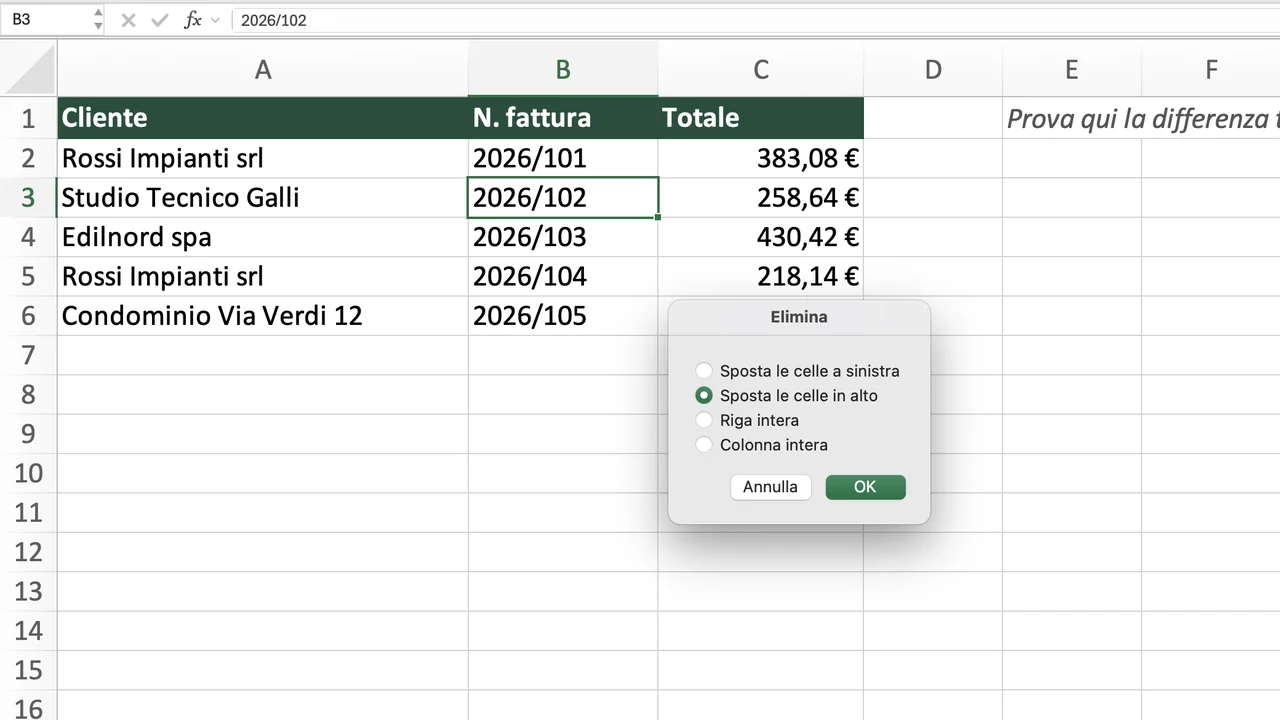
Guarda il risultato: accanto a Studio Tecnico Galli adesso c’è 2026/103, che è la fattura di Edilnord; accanto a Edilnord c’è 2026/104, e così via fino in fondo, dove l’ultimo cliente resta senza numero. La colonna B è scivolata di una riga rispetto alle altre e ogni riga dell’elenco ora mescola i dati di due fatture. Su un registro di mille righe è un danno che nessuno nota subito. Premi Ctrl+Z (Mac Cmd+Z) per tornare indietro.
Nel registro vero, quindi: per togliere un dato usa Canc. Svuota con Canc la nota in J7 del foglio Vendite ottobre. Elimina serve quando vuoi davvero togliere righe o colonne intere: lo vedi nella lezione 5.
⚠️ Canc toglie il contenuto, non il formato
Una cella svuotata con Canc mantiene formato e colori: se ci scrivi di nuovo un importo, lo vedi già in euro. Per togliere anche il formato c’è Home › Cancella › Cancella tutto; per ora non ti serve.
Ho sbagliato: come annullo?
Con Annulla: Ctrl+Z su Windows, Cmd+Z su Mac, oppure la freccia curva verso sinistra in alto nella finestra. Ogni pressione annulla un passaggio in più, all’indietro: scrittura, Canc, Elimina, formato.
Se hai annullato troppo, Ripeti rimette l’ultima operazione annullata: Ctrl+Y su Windows, Cmd+Y su Mac, oppure la freccia curva verso destra.
Tre cose da sapere:
- La cronologia dell’annullamento vale finché il file resta aperto: quando lo chiudi, si perde. Prima di chiudere un file che hai modificato molto, controlla i totali.
- Se stai ancora scrivendo in una cella, per rinunciare basta Esc: non serve Annulla.
- Annulla è il motivo per cui conviene accorgersi subito degli errori. Dopo venti operazioni, tornare indietro di venti passi annulla anche tutto il lavoro buono.
Perché il totale non si aggiorna più?
Quasi sempre perché qualcuno ha scritto un numero sopra una formula. La cella sembra a posto, il valore è perfino giusto, ma non è più un calcolo: è un numero fisso che non segue più i dati.
Nel file di esercizio è successo in I12. Fai clic su I11 e guarda la barra della formula: c’è =G11+H11. Fai clic su I12: la barra mostra soltanto 131,15. Il valore oggi è corretto, quindi a occhio nessuno se ne accorge.
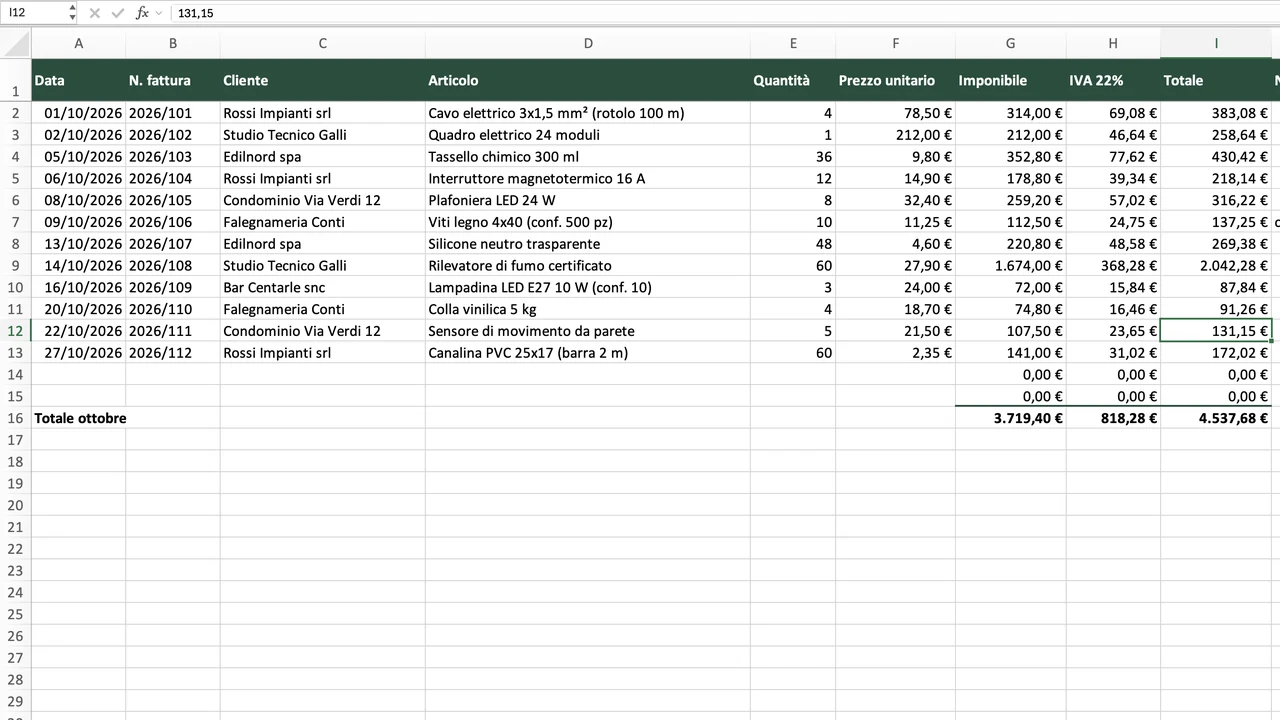
Il problema esce quando i dati cambiano. Prova: in E12 scrivi 6 al posto di 5. Imponibile (G12) e IVA (H12) si aggiornano a 129,00 € e 28,38 €, ma I12 resta ferma a 131,15 e quindi anche il Totale ottobre è sbagliato. Premi Ctrl+Z (Mac Cmd+Z) per rimettere 5.
Per sistemare, rimetti la formula: fai clic su I12, scrivi la formula e premi Invio.
=G12+H12Risultato: 131,15 €Il risultato è lo stesso di prima, ma adesso è di nuovo un calcolo. Come si scrivono e si copiano le formule lo vedi con calma nel modulo 3; per ora ti basta riconoscerle dall’= iniziale.
Errori tipici quando inserisci e correggi dati
| Sintomo | Causa | Correzione |
|---|---|---|
| Il totale non cambia quando correggi una quantità | sopra la formula del totale di riga c’è un numero fisso | rimetti la formula, per esempio =G12+H12, copiandola dalla riga accanto |
| Una freccia ti porta in un’altra cella mentre correggi | eri in modalità scrittura, non in modalità modifica | Esc, poi F2 (Mac Ctrl+U) e correggi |
| Dopo una cancellazione i dati di una colonna non corrispondono più alle righe | hai usato Elimina › Sposta le celle in alto invece di Canc | Ctrl+Z (Mac Cmd+Z) subito, poi svuota con Canc |
| La data resta allineata a sinistra | Excel l’ha presa come testo (per esempio 28.10.2026 o con uno spazio in più) | riscrivila come 28/10/2026 |
| Un importo come 12.9 diventa una data o un testo | hai usato il punto al posto della virgola | riscrivilo come 12,9 |
| Il completamento automatico ti propone un nome che non vuoi | il testo inizia come uno già presente nella colonna | continua a scrivere fino alla fine, oppure premi Canc (Mac fn+delete) per togliere la parte proposta prima di confermare |
Esercizio: sistema il registro
Apri il file di esercizio, fai le correzioni nel foglio Vendite ottobre e scrivi il risultato nel foglio Esercizio:
- Correggi la quantità in E9: la fattura 2026/108 ha 6 rilevatori, non 60.
- Correggi C10 in «Bar Centrale snc» usando F2 (Mac Ctrl+U), senza riscrivere tutto il nome.
- Svuota con Canc la nota in J7.
- Rimetti la formula =G12+H12 in I12.
- Inserisci le fatture 2026/113 e 2026/114 nelle righe 14 e 15 con i dati di questa lezione, usando Tab e Invio.
- Scrivi in B9 del foglio Esercizio il Totale ottobre che leggi in I16.
Come capisci che è giusto: in I16 il Totale ottobre è 2.839,44 € (imponibile 2.327,40 €, IVA 512,04 €) e nel foglio Riepilogo le fatture emesse sono 14. Se ti esce 4.677,49 €, la quantità in E9 è ancora 60. Le risposte sono nel file M1-L2-inserire-correggere-dati-SOLUZIONE.xlsx, che scarichi dalla scheda in cima alla pagina.
Domande frequenti
Come si modifica il contenuto di una cella in Excel senza cancellarlo?
Seleziona la cella e premi F2 (su Mac Ctrl+U), oppure fai doppio clic sulla cella: entri in modalità modifica con il cursore dentro il testo. Correggi solo la parte sbagliata e premi Invio. Puoi anche fare clic nella barra della formula e correggere lì.
Che differenza c’è tra Canc ed Elimina in Excel?
Canc svuota le celle selezionate e lascia il foglio com’è. Elimina toglie le celle e fa scorrere le altre in alto o a sinistra, quindi può disallineare i dati di un elenco. Per togliere un dato da una cella usa Canc.
Perché premendo Invio Excel va alla cella sotto?
È l’impostazione normale: Invio conferma e scende di una cella, Tab conferma e va a destra, Maiusc+Invio conferma e sale. Dopo una serie di Tab, Invio torna alla colonna da cui hai iniziato la riga. Se vuoi che Invio vada in un’altra direzione, su Windows lo cambi in File › Opzioni › Impostazioni avanzate; su Mac in Excel › Preferenze › Modifica (nelle versioni recenti di macOS il menu si chiama Impostazioni).
Come annullo una modifica in Excel?
Con Ctrl+Z su Windows o Cmd+Z su Mac; ogni pressione torna indietro di un passaggio. Per rifare quello che hai annullato usi Ctrl+Y su Windows o Cmd+Y su Mac. Quando chiudi il file, la cronologia dell’annullamento si perde.
Ho scritto sopra una formula: come la recupero?
Se te ne accorgi subito, Ctrl+Z (Mac Cmd+Z). Se è passato del tempo, guarda la formula nella cella accanto della stessa colonna e riscrivila adattando il numero di riga, per esempio =G12+H12 in I12. Nel modulo 3 vedi come copiarla con il trascinamento.
Perché Excel trasforma quello che scrivo in una data?
Perché il testo ha la forma di una data: per esempio 1/10, 3-4 o 12.9 con il punto. Se ti serve come testo, imposta prima la cella come Testo (Home › Formato numero › Testo) oppure scrivi un apostrofo davanti, come ’1/10: l’apostrofo non compare nella cella.
Se in ufficio ti arriva un registro già compilato da altri e non ti fidi dei totali, posso controllarlo io: ti segnalo le formule sovrascritte e le righe che non tornano.
Nella prossima lezione vedi come salvare bene il file: xlsx, csv, pdf, nomi dei file e versioni. Se ti serve ripassare cartella, fogli e barra della formula, torna alla lezione 1 sull’interfaccia di Excel; la mappa completa è nella pagina del corso Excel in ufficio – Base.

I progressi restano solo in questo browser. Come funziona